PS5 bekleme modu açıklandı: PS5 dinlenme modunda neler yapabilirsiniz?

(Resim kredisi: Sony)
PS5 bekleme modu veya bilinen adıyla PS5 dinlenme modu, yeni PlayStation konsolunuzu tamamen kapatmak yerine bırakabileceğiniz askıya alınmış durumdur. Şimdi bu biraz güç çekecek olsa da, Sony’nin PS5 için büyük girişimlerinden biri, geri dönüştürülebilir PS5 ambalajıyla yapılanlar da dahil olmak üzere karbon ayak izinin azaltılmasıdır.
Ancak, aynı derecede önemli olan, güncellemeler ve pedinizi şarjlı tutma gibi modern oyunlarla birlikte gelen birçok hırıltıyı ortadan kaldırmak için PS5 bekleme modunu kullanabilirsiniz.
Öyleyse, PS5 Dinlenme Modunu tamamen kapatmanın tüm avantajları burada.
Herkesten önce en iyi PS5 fırsatlarını alın!
Ön sipariş ayrıntılarını ve en iyi PS5 fırsatlarını hazır olur olmaz size göndereceğiz.
Bana Gamesradar ve diğer Future markalarının diğer ilgili ürünleriyle ilgili ayrıntıları gönderin. Üçüncü tarafların diğer ilgili ürünleri hakkında bana ayrıntıları gönderin. Spam yok, söz veriyoruz. İstediğiniz zaman aboneliğinizi iptal edebilirsiniz ve izniniz olmadan bilgilerinizi asla paylaşmayacağız.
1. Kumandanızı şarj edin #

(İmaj kredisi: Gelecek)
PS5’inizi uykuya daldırmadan önce pedinizi tekrar takmayı hatırlamanın en büyük faydalarından biri dinlenme modunda PS5’inizin USB bağlantı noktalarınıza güç sağlamaya devam etmesidir.
USB bağlantı noktalarının açık kalacağı süreyi şu şekilde ayarlayabilirsiniz:
Ayarlar> Sistem> Güç Tasarrufu> Dinlenme Modunda Kullanılabilen Özellikler
Seçenekler ‘Her Zaman’, ‘Üç Saat’ veya ‘Kapalı’dır. Pedinizi doldurmak için üç saat yeterli olacaktır, ancak geri döndüğünüzde her zaman tamamen dolu olduğundan emin olmak istiyorsanız Her Zaman seçeneğini tercih edin.
2. Oyunlarınızı perde arkasında güncelleme #

(Resim kredisi: Sony)
Modern oyunlarda beni her zaman duvara iten şeylerden biri, genellikle herhangi bir şey oynamadan önce indirilecek bir yama bulunmasıdır. Ancak, önceki PS4 gibi PS5 de dinlenme modundayken oyun güncellemelerini ve diğer içerikleri otomatik olarak indirip yükleyebilir. Bu, PS5’inizi açtığınız anda arka planda giderken her zaman doğrudan oyunlarınıza atlayabilmeniz gerektiği anlamına gelir. Elbette, üst düzey Wi-Fi 6 bağlantısına sahip olmak da yardımcı olacaktır.
3. Kayıtlarınızı buluta yükleme #
(Resim kredisi: Sony)
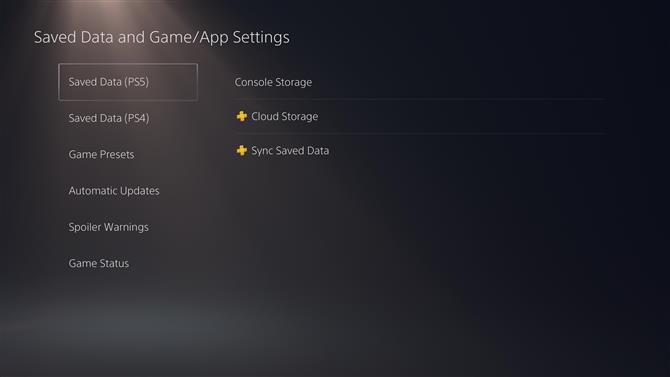
PlayStation Plus abonesiyseniz, PS5 bekleme modunu seçmenin başka bir avantajı daha vardır – bulut tasarrufu. Dinlenme modundayken, PS5’iniz yeni kaydetme dosyalarını özenle PSN Bulut Depolamanıza yükler (ekleyebileceğim hem PS4 hem de PS5 oyunları için), yani yerel olarak depolanan kaydınıza bir şey olursa veya cennetin yasaklamasına bir şey olursa güvende olursunuz. – parlak yeni PS5’iniz. PS4’ten taşınan başka bir özellik, ancak orada olduğunu bilmek her zaman iyidir.
4. Oyunları uzaktan yükleyin #
Yeniden tasarlanan PlayStation Uygulaması ile PS4 ve PS5’teki oyun deneyimlerinizi geliştirin: https://t.co/PkutMmuGSV pic.twitter.com/uXTH1G07yW28 Ekim 2020
Yeni konsolunuzu her zaman PS5 dinlenme modunda bırakmayı seçiyorsanız, “PS5’i Ağdan Açmayı Etkinleştir” seçeneğinin açık olduğundan emin olmak için ayarlara girdiğinizden emin olun. Bunu aşağıdaki menüde bulacaksınız:
Ayarlar> Sistem> Güç Tasarrufu> Dinlenme Modunda Kullanılabilen Özellikler> PS5’i Ağdan Açmayı Etkinleştir
Bu şekilde, bir dijital oyun kodu alırsanız veya Uygulama aracılığıyla PlayStation Store’dan bir şey satın alırsanız, PS5’iniz dinlenme modundayken hemen indirmeye başlar. Umarım bu, PS5’inizle yeniden bir araya geldiğiniz anda oynamaya başlamaya hazır olduğu anlamına gelir.
5. Oyununuzu askıya alın #

(Resim kredisi: Sony)
Tabii ki, PS5 dinlenme modunun pek çok faydası sadece oyunların temizliğidir, ancak konsolunuzu yarı uykuda tutmanın somut bir avantajı da vardır: oyununuzu askıda tutmak. PS5, Xbox Series X’in Hızlı Devam işlevine tam olarak sahip olmasa da, oyununuzu dinlenme modunda askıda tutabilir ve PS5’inizi başlattığınızda kaldığınız yere geri dönmenizi sağlar.
6. Oyunları uzaktan oynayın #
(Resim kredisi: Sony)
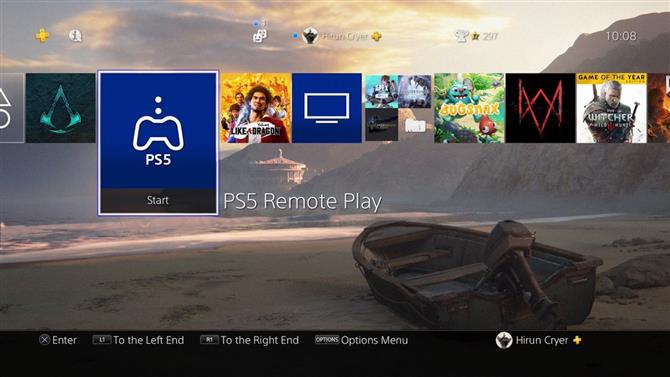
Çok eğilimliyseniz, PS5 Uzaktan Oynatma özelliği ile PS5’inize uzaktan da erişebilirsiniz.
Sony, “PS4’ün Uzaktan Oynatma özelliğini güncelliyoruz” diyor. “Artık PS4’ünüze bir bilgisayardan veya mobil cihazdan erişebilmenin yanı sıra, PS4’ünüz diğer konsollara da doğrudan TV’nizden Uzaktan Oynatma aracılığıyla erişebilir. Bu, PS5’inize bağlanma ve bir PS5 oyunu yayınlama becerisini içerir PS4’ünüze bağlayarak orada oynayabilirsiniz. “
Öyleyse devam edin, PS5 Uzaktan Oynatma özelliğiyle PS4’ünüze biraz daha raf ömrü verin.
7. Nihayetinde biraz güç tasarrufu yapın #
(İmaj kredisi: Gelecek)
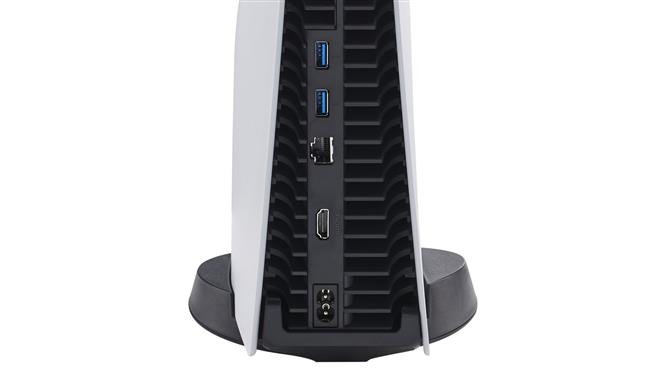
Tabii ki, PS5’inizi bekleme modunda bırakmak, tamamen kapatmaktan daha fazla enerji tüketecek, ancak PS4’ten çok daha fazla enerji verimli.
Sony Entertainment CEO’su Jim Ryan, “Yeni nesil PlayStation konsolunun PS4’ten çok daha düşük güç tüketimiyle oyunu askıya alma olasılığını içereceğini duyurmaktan da çok memnunum (yaklaşık 0,5 W’ta elde edilebileceğini tahmin ediyoruz)” 2019’un sonunda bir PlayStation Blog yazısı. “Yalnızca bir milyon kullanıcı bu özelliği etkinleştirirse, 1.000 ABD evinin ortalama elektrik kullanımına eşdeğer tasarruf sağlar.”
Ulusal Kaynaklar Savunma Konseyi tarafından 2014 yılında yayınlanan bir rapora göre, PS4 ve Xbox One beklemede büyük miktarda güç çekiyor – PS4, 8,5 watt ve Xbox One 15.7.
PS5’in 8,5 W gücüne kıyasla 0,5 W güç çeken PS5 kesinlikle enerji tasarrufu sağlıyor.
PS5 incelemesi | PS5 diski nasıl çıkarılır | Oyunları PS5 sabit sürücüsüne aktarın | Nasıl kullanılır PS5 ile PS4 denetleyici | PS5 güç düğmesi nerede | PS5 uyumlu SSD | Yaklaşan PS5 oyunları | Nasıl PS4 tasarruflarını PS5’e indirin | PS5 fırsatları