PS4 Hata Kodları ve Nasıl Düzeltileceği
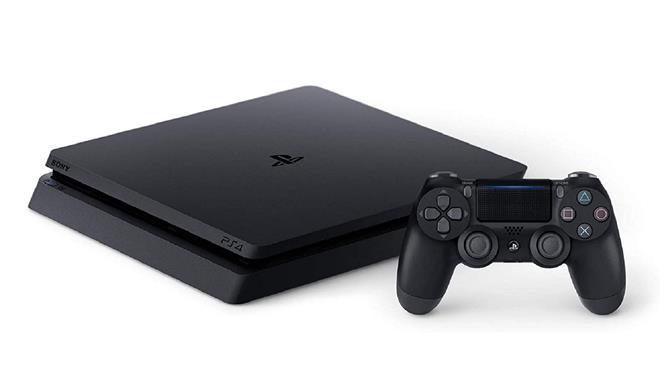 (Resim Kredisi: Sony)
Bir PS4 hata kodu size bazı sorunlara neden oluyorsa, bunun ne anlama geldiğini veya kendinizi bir düzeltme ile çözmesine neden olduğunu bilmeniz gerekebilir. Konsoldaki hata kodları, oyunlardaki hatalardan ve hatta PSN’de kontrolünüz dışında olabilecek ağ sorunlarından kaynaklanabilir. Bazı hata kodları şık bir hile ile sıralanabilirken, sadece sabırlı olmanız ve kendilerini çözmek için bir hotfix güncellemesi veya ağ sorunları beklemeniz gerekebilir. PS4 için meydana gelen hata kodlarını takip ediyoruz ve ortaya çıkmalarının nedenini ve bunları ortaya çıkarmak için en son düzeltmeleri bulmaya çalışıyoruz. Hangi PS4 hata kodlarının aşağıdaki sorunlara neden olduğunu bulun ve düzeltmek için ihtiyacınız olan tüm ayrıntılara sahip olmalıyız.
PS4 Hatası SU-30746-0 #
“Sistem Yazılımı Güncellemesi başarısız oldu.”
Bu SU-30746-0 PS4 hata kodu, PS4 konsolunuz en son ürün yazılımı güncellemesini yükleyemediğinde görünebilir. Neyse ki PlayStation Desteği, özellikle PS4’ünüzü yeniden başlatan hata kodunu çözmediyse, bu hata kodunu çözmek için izlemeniz için kendi önerilen adımlar kümesine sahiptir:
- PS4’ünüzün, tercihen bir Ethernet kablosu kullanarak yönlendiricinize kablolu bir bağlantı aracılığıyla internete bağlı olduğundan emin olun.
- “Bildirimler” e gidin ve Seçenekler düğmesine basarak ve ardından “Sil” yi seçerek dosyaları silin.
- Şimdi “Ayarlar” a gidin ve güncellemeyi tekrar yüklemeyi denemek için “Sistem Yazılımı Güncellemesi” yi seçin.
Bu işe yaramazsa, PS4’ünüzü PS4’ünüzde bir USB sürücüsü ve güvenli mod kullanarak manuel olarak güncellemeniz gerekir. Bu yöntemle başlamadan önce, en az 500MB boşluk içermeyen ve bir PC veya MAC’ye erişime sahip bir FAT32 USB depolama cihazınız olduğundan emin olun. Bu PS4 Sistem Yazılımı Güncellemesinin Güvenli Modu kullanarak nasıl yapılacağına dair tüm ayrıntıları burada okuyabilirsiniz, ancak kısacası:
- PS4 konsol güncelleme dosyasını USB sürücünüze indirin ve oluşturduğunuz “Güncelleme” klasörüne “ps4update.pup” olarak kaydedin.
- USB sürücüsünü PS4’ünüze takın ve güç düğmesini basılı tutarak ve ikinci bip sesi sonra serbest bırakarak konsolu güvenli modda başlatın.
- Güvenli Modu Seçenek 3’ü seçin: ‘Sistem yazılımını güncelle’ ve ardından ‘USB depolama aygıtından güncelleme’ seçin.
Bir PS5’e geçerseniz, karşılaşabileceğiniz birkaç PS5 hata koduna ihtiyacınız olabileceğinden, bu manuel güncelleme yöntemini göz önünde bulundurun.
PS4 Hatası SU-42481-9 #
“Sistem Yazılımı Güncellemesi başarısız oldu.”
İlginçtir ki, bu PS4 hata kodu SU-30746-0 ile aynıdır ve bu nedenle aynı şekilde sabitlenebilir. Bu başarısız ürün yazılımı güncelleme hata kodunu nasıl çözeceğinizi görmek için yukarıdaki talimatlara başvurmalısınız, ancak özetlemek gerekirse, konsolunuzu yeniden başlatmayı, herhangi bir güncelleme dosyasını bildirimler menüsünden silmeyi veya bir USB sürücüsünü kullanarak PS4’ünüzü manuel olarak güncellemeniz gerekir.
PS4 Hata Kodu Su-42118-6 #
Bu hata kodu, PS4 donanımınızla ilgili bir sorunun işareti olabilir, özellikle kötü bir şerit bağlantısı olabilir ve konsolunuzu kullanılamaz hale getirebilir. PS4’ünüzü hala kullanabiliyorsanız, önce sorunu çözmek için bazı basit adımlar deneyin – örneğin konsolunuzu yeniden başlatın veya sistem güncellemelerini kontrol edin. Bunlar işe yaramazsa, verilerinizi yedeklemeniz ve PS4’ünüzde bir fabrika sıfırlaması yapmanız gerekebilir.
PS4 Hata Kodu E-8210604A #
“Ödeme ile bir hata oluştu.”
Bu PS4 hata kodu, belki de PS Plus aboneliği veya PlayStation mağazasındaki bir oyun için bir ödeme, geçemediğinde görünür. Bu, biraz zaman verildiğinde kendini sıralayan geçici bir sorun olsa da, bu adımları sadece bir ödeme sorunu olmadığını kontrol etmek için denemelisiniz:
- Hesabınıza kaydedilen kredi veya banka kartı bilgilerinin doğru ve geçerli olduğunu kontrol edin – kartınızın süresi dolmadığından emin olun!
- Kredi veya banka kartınızı yeniden kaydetmeyi deneyin. Kart bilgilerinizi kısa bir süre içinde defalarca kaydederseniz veya silerseniz, ödeme bilgileri eklemenizi engelleyebileceğinizi unutmayın.
- Mümkünse anter kredi veya banka kartını kullanmayı deneyin.
- PlayStation mağaza cüzdanınızı kullanılabilir bir PlayStation mağaza kartı ile doldurun ve cüzdanı kullanarak ödeme yapın, ancak bu tüm satın alımlar için işe yaramaz.
PS4 Hata Kodu CE-36329-3 #
“Sistem yazılımı ile bir hata oluştu.”
Bu hata kodu görüntüyse PS4’ünüz bir veri bozulması sorunu yaşamış olabilir. İşte düzeltmeye çalışabileceğiniz şey:
- “Ayarlar” a giderek ve “Sistem Yazılımı Güncellemesi’ni seçerek” PS4 Sistem Yazılımının en son sürümüne sahip olduğunuzdan emin olun. PS4’ünüz daha sonra yeniden başlayacaktır.
- Ayarlara ulaşamıyorsanız, sistem yazılımını güncellemek için PS4’ünüzde SAFE Modu Seçeneği 3’ü kullanmayı deneyin.
- Bu işe yaramazsa, hiçbir şey kaybetmeyeceğinizden emin olmak için kaydedilen verilerinizi yedekleyin ve ardından ‘Ayarlar’, ardından ‘başlatma’ adresine gidin ve ‘PS4 başlatın’ seçin. Alternatif olarak, Güvenli Mod seçeneği 6 kullanabilirsiniz.
- Bu hata kodu bu adımları izledikten sonra bile görünmeye devam ederse, PS4’ünüzün daha ciddi bir sorunu olduğu için PlayStation Desteği ile iletişime geçmelisiniz.
PS4 Hata Kodu WS-37469-9 #
“sunucuya bağlanamadı.”
Bu hata kodu, PS4’ünüzün bağlantı sorunu varsa görünebilir, ancak sonunuz olmayabilir. İlk olarak, PSN’nin kapalı olup olmadığını görmek için PlayStation Network Durum sayfasını kontrol edin. PSN düşerse, sadece sabırlı olmanız ve çevrimiçi olmasını beklemeniz gerekir. Ancak, işler bu amaçla çalışıyorsa, muhtemelen sorunlara neden olan internet bağlantınızdır. Yönlendiricinizi kapatmayı, en az beş dakika beklemeyi ve ardından yeniden başlatmayı deneyin.
PS4 Hata Kodu WS-37398-0 #
Bu PS4 hata kodu genellikle PSN sunucusu kesintileri sırasında görünür ve ağa giriş yapmanızı önler. Önceki hata kodunda olduğu gibi, hizmetin kapalı olup olmadığını görmek için PSN durum sayfasını kontrol etmelisiniz.
Bir PS4 veya Xbox One denetleyicisini bir iPhone veya iPad’e nasıl bağlarsınız
Bir PS4 Diski Nasıl Çıkarılır
 Will Sawyer
Serbest Kılavuzlar Yazar
Will Sawyer, okuyuculara en iyi öğeler, belirli bir zorluk nasıl tamamlanacağı veya en büyük video oyunlarından bazılarına nereye gideceğiniz hakkında harika bilgi ve tavsiyeler vermek için GamesRadar+ ‘da serbest rehber yazarıdır. Will, Ağustos 2021’de Gameradar+ ekibine katıldı ve Fortnite, Destiny 2 ve Warzone dahil olmak üzere hizmet başlıkları ve Halo Infinite, Forza Horizon 5 ve Dying Light 2 gibi en büyük sürümlerden bazılarını yazdı.